插件化架构
宿主与插件通过公开契约通信,互不引用。新增功能不用重编主程序,丢 DLL 进目录即可。
把复杂留给自己,把简单留给你。一个框架,撑起所有日常工具。
宿主与插件通过公开契约通信,互不引用。新增功能不用重编主程序,丢 DLL 进目录即可。
Ctrl+F 唤起搜索框,插件名、功能标题、关键词一起搜,回车直接执行。
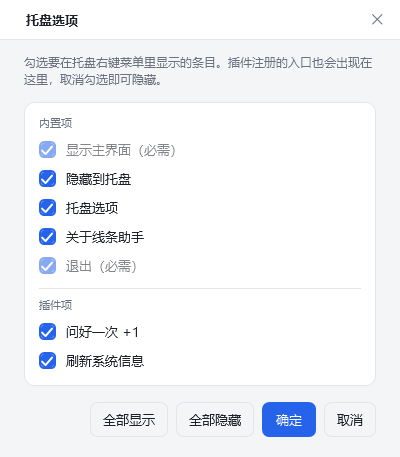
关闭与最小化都收进托盘,双击唤回;插件还能往右键菜单注册自己的快捷入口。
一键切换暗色 / 浅色,选择自动记住。插件用动态资源绑定,界面跟着一起变色。
插件、功能、托盘项各有归属,按组归类、按组查找。想找的工具,永远在它该在的那一组。
日志、配置、事件总线、主题、搜索、托盘、壳服务一应俱全,第三方开发有章可循。
把散落的能力收进清晰的分组里。点选下面的分组,看看每组都装了什么。
高频操作放一起,伸手就能够到。所有功能都登记到搜索框,按名字、拼音或关键词都能找到。
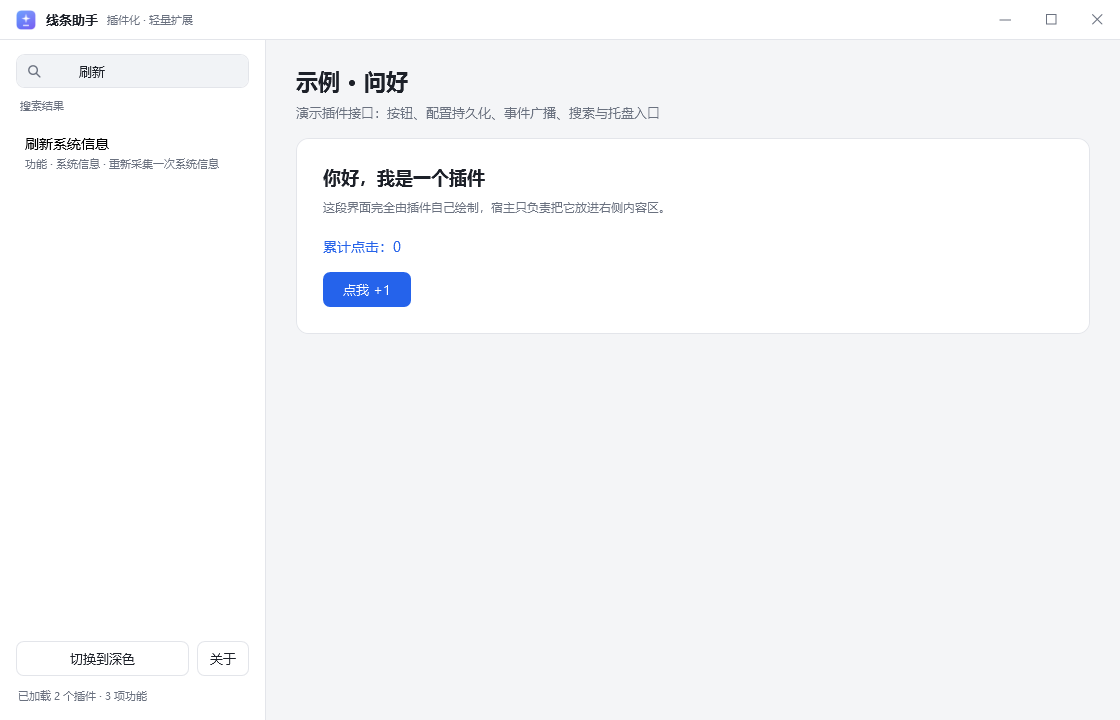
操作系统、运行时、硬件与屏幕信息集中展示,一键刷新、一键复制,排查问题不再到处翻。
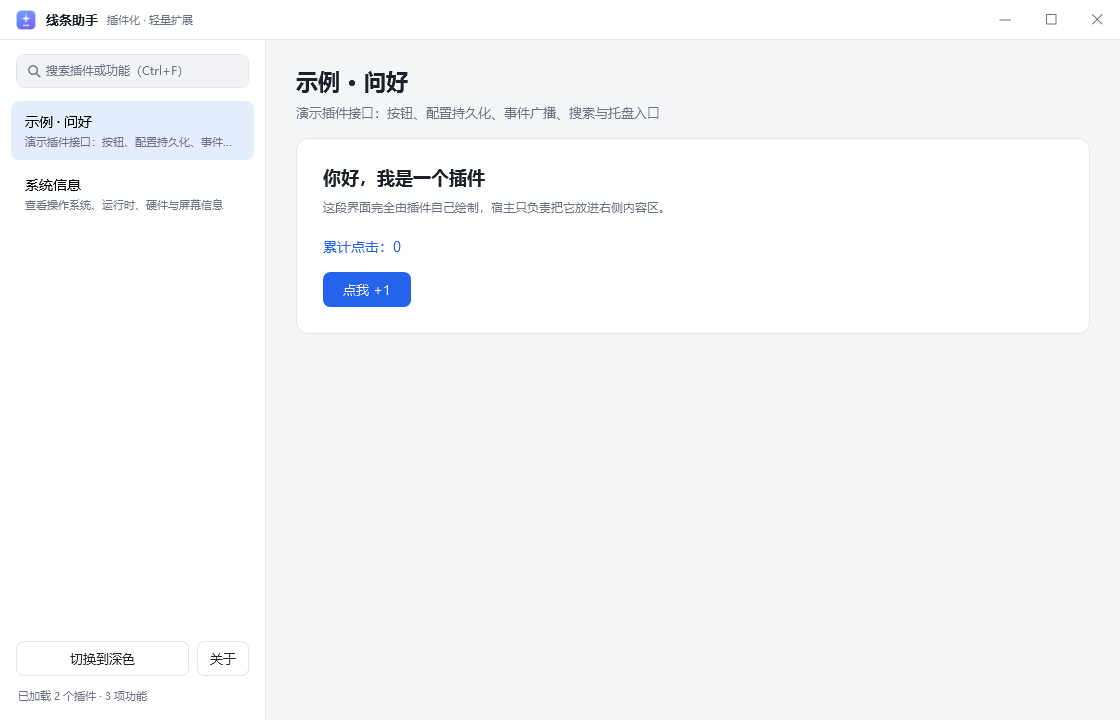
主题、托盘、窗口行为都归这一组。明暗切换、托盘项显隐、关闭行为,设置一次长期记住。
面向插件作者的一组能力:契约版本校验、异常隔离、依赖解析,让每个插件都安稳运行。
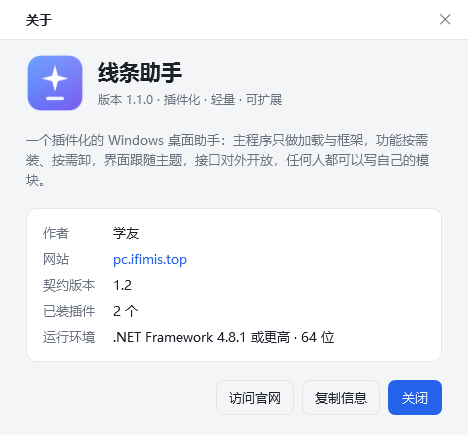
左侧插件导航,右侧内容区。切换截图,看看不同场景下的样子。
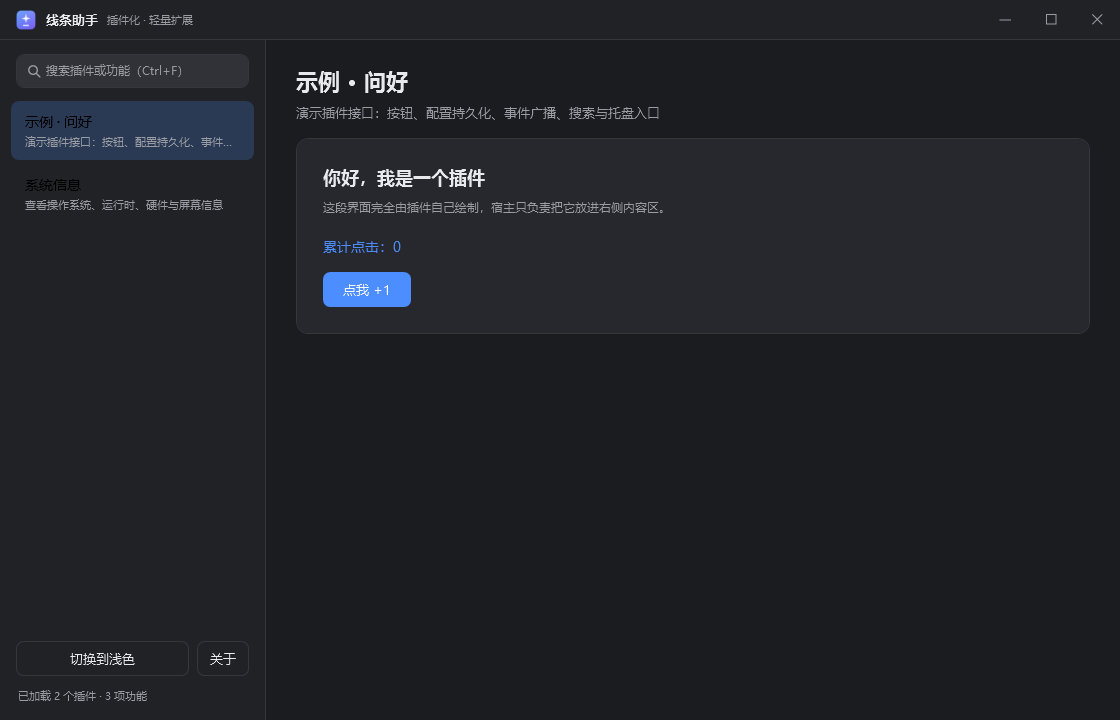
两个内置示例插件演示了完整能力;你也可以照着模板,写出自己的插件。
演示插件接口:按钮、配置持久化、事件广播,以及搜索与托盘入口。
查看操作系统、运行时、硬件与屏幕信息,支持刷新与一键复制。
引用契约 DLL,实现 IPlugin,编译后把 DLL 放进 Plugins 目录即可。
不需要安装运行时,Windows 10 / 11 自带 .NET Framework 4.8。
获取最新版压缩包,解压到任意目录,例如 D:\LineMate。
运行 LineMate.exe,首次启动会自动生成 config / data / logs 目录。
把插件 DLL 放进 Plugins\插件名\,重启程序,左侧导航就会出现。
dotnet build LineMate.sln -c Release插件只依赖 LineMate.Contracts.dll,宿主通过反射加载。契约版本只比主版本号,1.0 / 1.1 的插件在 1.2 宿主上依然可用。
public sealed class MyPlugin : IPlugin
{
    public string Id          => "my-tool";
    public string Name        => "我的工具";
    public string Version     => "1.0.0";
    public string RequiredContractVersion => "1.2";

    public void Initialize(IPluginContext ctx)
    {
        ctx.Features.Register(new FeatureItem(
            "clean", "清理临时文件", Clean));
        ctx.Tray.Add(new TrayMenuItem(
            "clean", "清理临时文件", Clean));
    }

    public FrameworkElement CreateUI() => new MyView();
}不需要。面向 .NET Framework 4.8,Windows 10 / 11 系统自带,双击即可运行。
收进了系统托盘。双击托盘图标唤回,右键菜单可以退出或打开设置。
放在程序目录下的 Plugins\插件名\,每个插件一个独立子目录,重启程序后生效。
会。设置保存在 config\host.ini,下次启动沿用上次的选择。
可以。新建 .NET Framework 4.8 类库,引用契约 DLL,实现 IPlugin 即可,示例项目可直接套用。